Comfy UI 基础入门
▍基本介绍
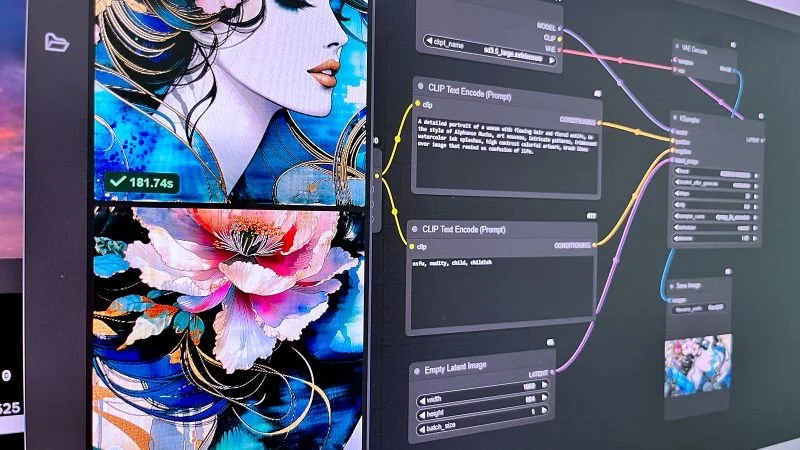
Comfy UI 是一个为 Stable Diffusion 专门设计的基于节点的图形用户界面(GUI)。它使用户能够通过链接不同的块(称为节点)来构建复杂的图像生成工作流程。这些节点可以包括各种任务,如加载检查点模型、输入提示、指定采样器等。
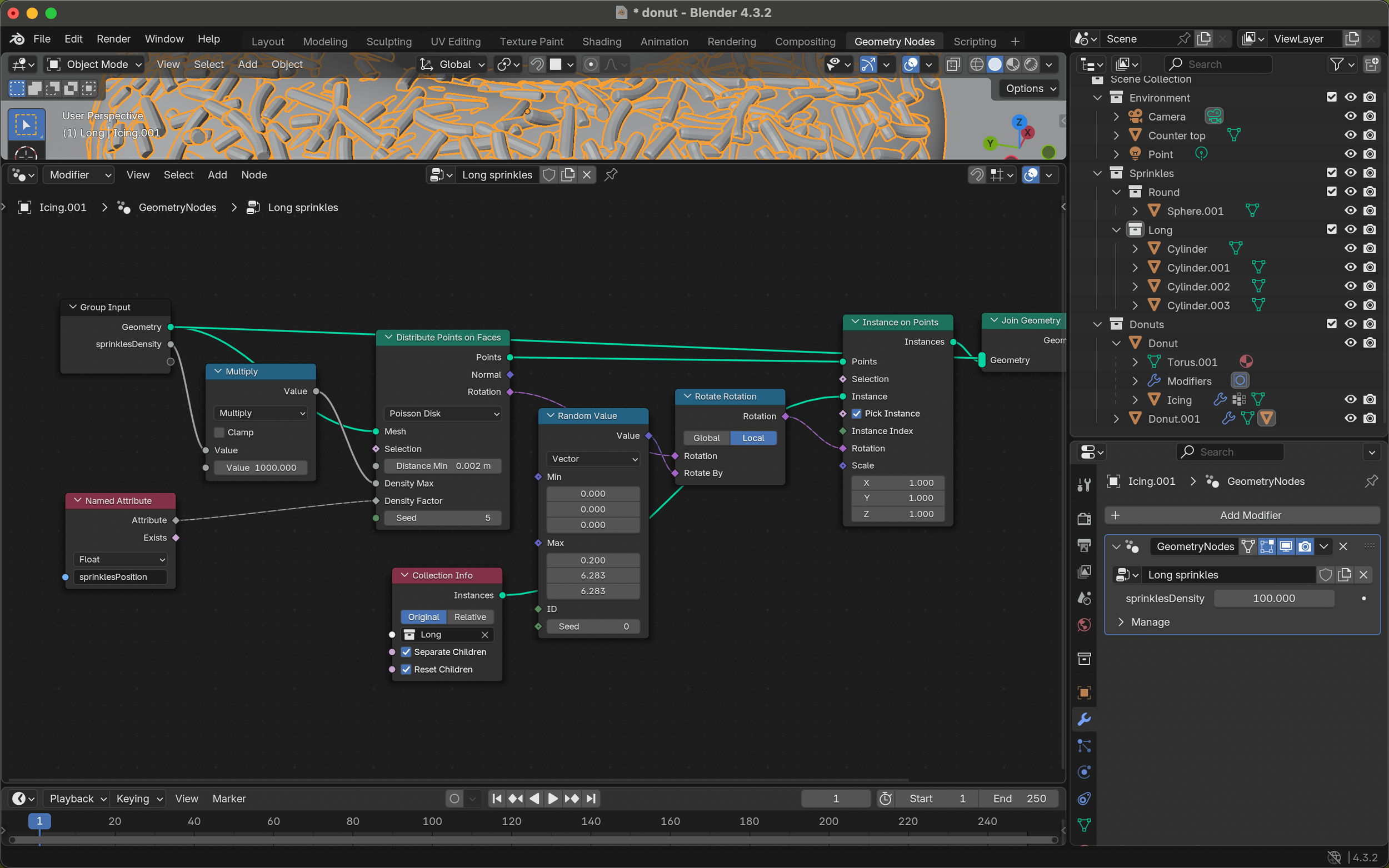
它实际上就是一个比较专业的 Stable Diffusion 运行界面,只不过是节点式的。这种节点式界面其实广泛的存在于各种专业的生产力工具中,例如 Blender、虚幻引擎、达芬奇等。
▍WebUI 与 ComfyUI 有什么区别?
ComfyUI 提供了极高的自由度和灵活性,支持深度定制和流程复用,同时对系统配置要求较低,图像生成速度也更快。但由于拥有众多插件节点且操作流程较为复杂,学习门槛相对较高。
在 Stable Diffusion 的学习过程中,你一定会接触到两个主流的 GUI 界面:
-
WebUI
-
ComfyUI
其实 WebUI 与 ComfyUI 都是 Stable Diffusion 的图形界面工具,没有绝对的优劣之分。只要能满足你的使用习惯并适配工作流程,就是好的选择。
两者的主要区别:
WebUI 的学习门槛较低,上手相对简单。用户只需按照软件预设的工作流程操作,即可完成基础的图像生成任务。但其设置和流程相对固定,灵活性有限。
相比之下,ComfyUI 提供了更高的自由度。如果你接触过节点式编程,会发现它能更好地结合实际需求搭建个性化流程。例如,你可以同时生成多种风格的图像,或在生成后立即进行放大处理。这些流程都可以根据实际工作需求自定义。不过,由于采用了节点式的编程思维,使用 ComfyUI 需要对 Stable Diffusion 的原理有更深入的理解,入门难度相对较高。但掌握之后,你可以构建更符合个人习惯的工作流程,从而真正提升效率。
▍ComfyUI 两种常用安装方式
ComfyUI 的安装主要有两种方式,大家可以根据自己的情况选择:
方式一:在线使用
实际上是通过 WebUI 来使用 ComfyUI,具体操作教程可以参考下方的视频。
方式二:本地部署(推荐)
使用秋叶的一键启动器进行安装。这种方式有以下优势:
-
内置常用插件和模型,开箱即用
-
拥有专属的图形化界面,操作更直观
-
后续版本更新方便
-
插件安装管理更简单
大家可以选择其中一种方式来完成 ComfyUI 的本地部署。
▍Web UI 和快速教程
(英文教程)
▍本地部署
(中文教程)
▍安装教程
秋葉aaaki-ComfyUI整合包下载链接:
夸克网盘链接:
链接:https://pan.quark.cn/s/a9c7d89fb11b
迅雷网盘链接:
链接:https://pan.xunlei.com/s/VOn1Q341iWpuQLuxC3z8TCsQA1?pwd=yqj2#
▍使用教程
【ComfyUI零基础入门教程01】教程介绍与AI绘图产品概述和简介
【ComfyUI零基础入门教程02】ComfyUI软件及插件安装方法大全
【ComfyUI零基础入门教程03】Stable diffusion工作原理及文生图、图生图工作流实现
【ComfyUI零基础入门教程04】十个ComfyUI新手必需知道的使用小技巧,提高AI绘图体验和使用效率
【ComfyUI零基础入门教程05】十个ComfyUI新手必需知道的使用小技巧,提高AI绘图体验和使用效率
【ComfyUI零基础入门教程06】提示词全攻略,Prompt构建书写技巧,权重语法详解,必备辅助插件推荐
【ComfyUI零基础入门教程07.1】基础模型类型讲解,Stable diffusion基础模型的下载、安装与使用
https://zhuanlan.zhihu.com/p/721910953